
Come emettere il primo scontrino elettronico
Partenza rapidaQuesta guida ti accompagna dall'apertura della cassa fino all'invio dello scontrino all'Agenzia delle Entrate. Il processo richiede circa 30 secondi una volta che la configurazione è completata.
Ultimo aggiornamento:
Prima di iniziare
Assicurati di aver completato questi passaggi:
- Onboarding completato: dati dell'attività e indirizzo inseriti (partita IVA e codice fiscale dell'attività li legge ScontrinoZero dall'Agenzia delle Entrate quando colleghi l'account).
- Credenziali AdE collegate e verificate. Non le hai ancora? Segui questa guida.
- Aliquota IVA prevalente scelta in base al tuo regime (per il forfettario «0% – Non soggette», in regime ordinario l'aliquota che applichi più spesso). È facoltativa: la imposti nella prima configurazione e la cambi quando vuoi da Impostazioni → Attività.
Passaggio 1 — Apri la Cassa
Da desktop, apri la dashboard e clicca Cassa nel menu in alto. Su mobile trovi Cassa nella barra di navigazione in basso.
Passaggio 2 — Aggiungi gli articoli
Ogni scontrino è composto da una o più righe (massimo 100). Puoi aggiungerle in due modi:
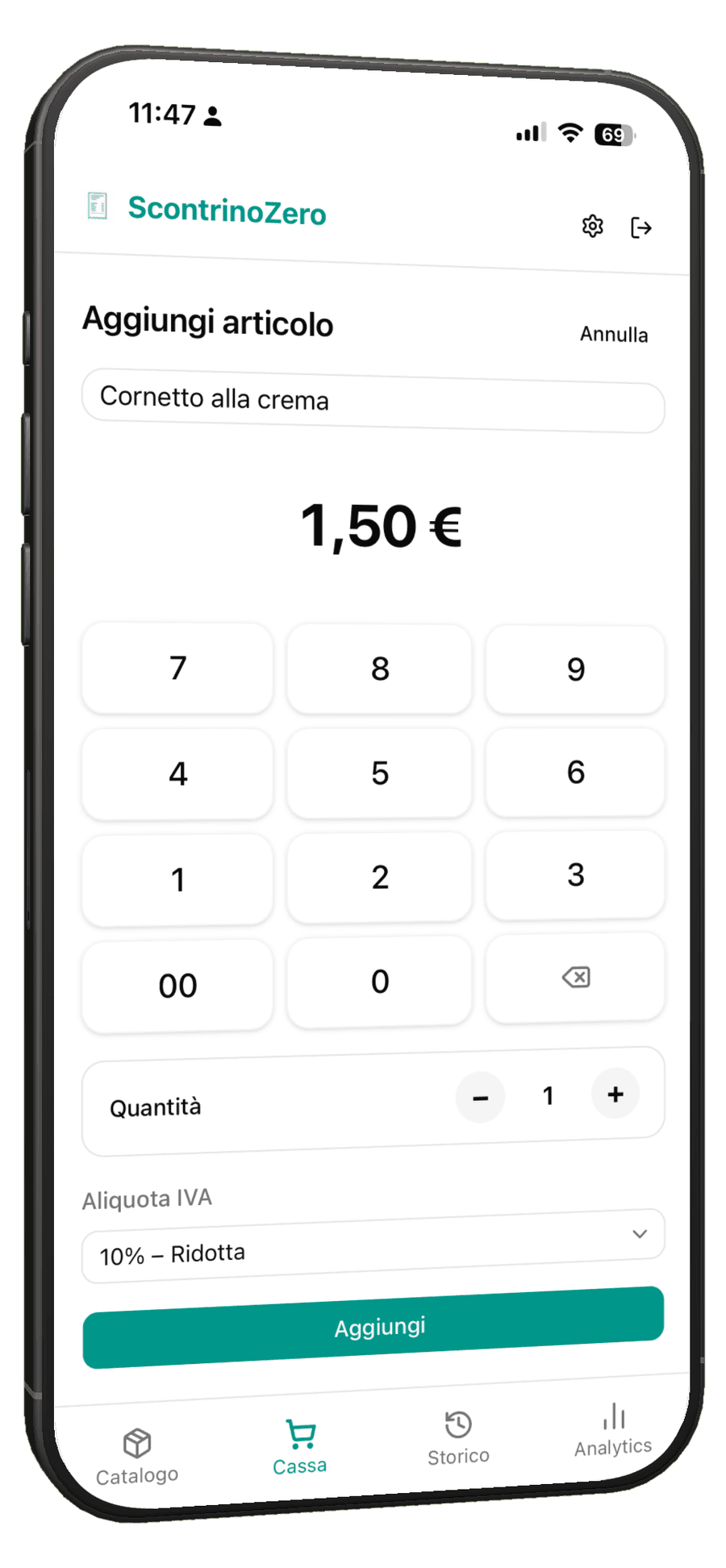
- Riga manuale rapida — premi il pulsante + nel carrello, inserisci il prezzo con il tastierino numerico, scegli quantità e aliquota IVA, quindi premi Aggiungi. La descrizione è facoltativa: se la lasci vuota la riga comparirà come "Vendita".
- Prodotti dal catalogo — tocca un prodotto salvato in precedenza nel Catalogo per inserirlo nel carrello con prezzo e IVA già compilati (piano Starter: fino a 5 prodotti nel catalogo; piano Pro: illimitati).
Da computer puoi digitare l'importo anche sulla tastiera: le cifre entrano come sul tastierino, partendo dai centesimi (scrivi 1250 o 12,50 per 12,50 €), Invio aggiunge la riga ed Esc la annulla. La tastiera scrive nel tastierino evidenziato: se ne vedi due, come con lo sconto, cliccaci sopra o passa da uno all'altro con Tab.
Puoi mescolare le due modalità: aggiungi prodotti dal catalogo e inserisci righe manuali per gli articoli non catalogati. Le aliquote disponibili sono 4%, 5%, 10%, 22% e sei codici natura a 0% (N1–N6) per le operazioni non imponibili, esenti o escluse.
Passaggio 3 — Conferma il carrello e scegli il pagamento
Quando il carrello è pronto premi Continua. Nella schermata di riepilogo vedi le righe, il totale e scegli come il cliente ha pagato:
- Contanti
- Elettronico (bancomat, carta di credito, app di pagamento, bonifico)
Il metodo di pagamento è obbligatorio: lo scontrino accetta un solo metodo per documento (con il piano Pro puoi ripartire l'incasso fra i due). Sotto Altre opzioni trovi il Codice lotteria (8 caratteri, scontrini da almeno 1 €) per far partecipare il cliente alla Lotteria degli Scontrini: il campo accetta un codice solo se incassi tutto in elettronico.

Passaggio 4 — Emetti lo scontrino
Tocca il pulsante Emetti scontrino. Ecco cosa succede:
- Il pulsante si trasforma in Invio in corso… mentre ScontrinoZero accede al portale Fatture e Corrispettivi dell'Agenzia delle Entrate con le tue credenziali AdE e trasmette il documento commerciale.
- Alla conferma dell'AdE (in genere 1-3 secondi) si apre la schermata di successo con l'Identificativo AdE (numero progressivo) e l'ID transazione.
- Nello Storico lo scontrino compare con il badge Emesso. Se la trasmissione fallisce il pulsante mostra l'errore direttamente in cassa, prima di chiudere lo scontrino.

Passaggio 5 — Condividi lo scontrino col cliente
Dalla schermata di successo hai quattro pulsanti:
- Invia ricevuta — da mobile apre il menu di condivisione del sistema (WhatsApp, email, SMS…); da desktop copia negli appunti il link pubblico della ricevuta, nella forma
/r/<id>. - Stampa — su Android, con una stampante termica Bluetooth collegata, stampa lo scontrino al banco; su iPhone e iPad apre il PDF già formattato a 58 mm; su computer apre il PDF oppure, con Chrome o Edge, prima la scelta fra stampante Bluetooth e PDF. I dettagli sono in Stampare lo scontrino su carta termica.
- Mostra QR code — apre un QR code con il link alla ricevuta: se non hai il numero o l'email del cliente, mostragli lo schermo e lui lo inquadra per aprire la ricevuta sul proprio telefono.
- Nuovo scontrino — azzera il carrello e torna alla cassa per la vendita successiva.
Aprendo il link pubblico, tu o il cliente potete scaricare il PDF e stamparlo con la funzione di stampa del browser o del sistema operativo.
Consegnare il documento commerciale al cliente — in forma cartacea o digitale — è obbligatorio per legge (DM 7 dicembre 2016 e D.Lgs. 127/2015, le norme che regolano i corrispettivi elettronici in Italia).
Domande frequenti
L'emissione mi ha restituito un errore — cosa faccio?
L'invio all'AdE è sincrono: se qualcosa va storto il messaggio compare subito in cassa e lo scontrino non viene chiuso. Le cause più frequenti sono una password Fisconline scaduta o credenziali errate (verifica in Impostazioni → Credenziali AdE), portale AdE momentaneamente non disponibile, oppure codici di errore AdE riportati tra parentesi nel messaggio. Correggi l'eventuale dato e premi di nuovo Emetti scontrino.
Ho sbagliato importo — posso modificare lo scontrino?
Gli scontrini fiscali non si modificano. Devi annullare lo scontrino errato ed emetterne uno corretto.
Dove trovo gli scontrini già emessi?
Nella sezione Storico della dashboard. Puoi filtrare per Periodo e Stato (Emesso, Annullato, Tutti), aprire il dettaglio di ogni scontrino e condividere di nuovo la ricevuta al cliente.
Articoli correlati
- Collegare ScontrinoZero all'Agenzia delle Entrate
- Annullare uno scontrino: quando si può e come fare
- Regime forfettario: configurazione IVA corretta
Quando citiamo una norma indichiamo estremo e data, così puoi verificarla alla fonte. Informazione divulgativa: non sostituisce la consulenza del commercialista, e per situazioni specifiche vanno sempre verificati la normativa aggiornata e il tuo codice ATECO. Hai trovato un'imprecisione? Segnalacela a [email protected].
Hai trovato un errore in questa guida? Segnalacelo.