
Come gestire le aliquote IVA e il catalogo prodotti
Configurazione attivitàScontrinoZero supporta tutte le aliquote IVA italiane (4%, 5%, 10%, 22%) e i sei codici natura per le operazioni speciali. Questa guida spiega come usarli in cassa e come pre-impostare prezzo e aliquota tramite il catalogo prodotti.
Ultimo aggiornamento:
Le aliquote IVA in Italia
Il sistema IVA italiano prevede quattro aliquote (definite dal DPR 633/72, la legge italiana sull'IVA, Tabella A parti II, II-bis e III) più una serie di operazioni esenti, non soggette o non imponibili:
| Aliquota | Esempi di applicazione |
|---|---|
| 4% | Alimenti di prima necessità, libri, giornali, farmaci (DPR 633/72, Tab. A parte II) |
| 5% | Prodotti igienico-sanitari femminili, alcuni alimenti specifici (basilico, rosmarino, salvia, tartufi), prestazioni di cooperative sociali (DPR 633/72, Tab. A parte II-bis) |
| 10% | Alimenti, bevande, somministrazione al tavolo, spettacoli (DPR 633/72, Tab. A parte III) |
| 22% | Aliquota ordinaria: prodotti generici, abbigliamento, elettronica, servizi non agevolati |
| Esente | Operazioni esenti ex art. 10 DPR 633/72 (servizi finanziari, sanitari, formativi, ecc.) — codice natura N4 |
Se sei in regime forfettario, tutte le vendite sono fuori campo IVA (codice natura N2). Consulta la guida dedicata per la configurazione corretta.
Come configurare le aliquote in ScontrinoZero
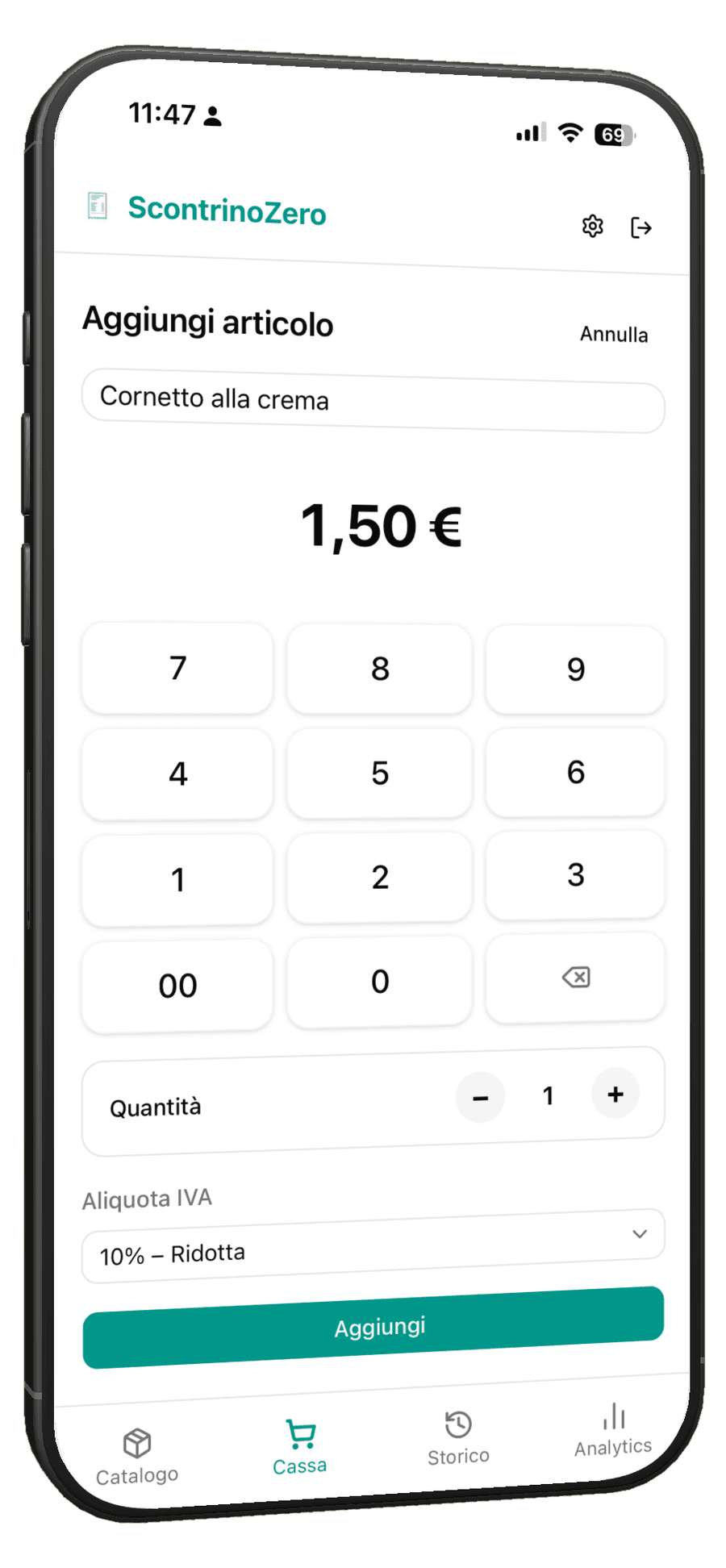
Le aliquote IVA e i codici natura sono pre-caricati nel sistema. Non devi attivarli separatamente: compaiono come opzione del selettore aliquota ogni volta che aggiungi una riga allo scontrino o crei un prodotto nel catalogo.
Al momento dell'emissione, per ogni riga dello scontrino seleziona l'aliquota corretta dal menu a tendina. I prezzi inseriti sono sempre IVA inclusa: ScontrinoZero scorpora automaticamente l'imposta e calcola:
- L'imponibile e l'importo IVA per ciascuna aliquota.
- Il totale del documento con riepilogo per aliquota.
- La struttura corretta per la trasmissione al portale AdE (codici natura conformi al tracciato del documento commerciale).
Per una verifica veloce a mano puoi usare il nostro calcolatore scorporo IVA gratuito: dato un importo lordo, ti mostra imponibile e IVA per ciascuna aliquota.
Codici natura per operazioni speciali
Oltre alle quattro aliquote, il selettore include sei codici natura IVA che il tracciato AdE prevede per le operazioni a 0%:
- N1 — Escluse art. 15 (rimborsi, anticipazioni in nome e per conto)
- N2 — Non soggette (regime forfettario, operazioni fuori campo IVA)
- N3 — Non imponibili (esportazioni, cessioni intracomunitarie)
- N4 — Esenti ex art. 10 DPR 633/72
- N5 — Regime del margine (beni usati, oggetti d'arte)
- N6 — Altro non IVA (dicitura da stampare: Operazione non IVA). Attenzione: nel tracciato della fattura elettronica lo stesso N6 indica l'inversione contabile con i sottocodici N6.1-N6.9, che il documento commerciale non prevede
Per il significato dettagliato di ciascun codice natura (incluso cosa significa N2.2 e quale dicitura usare nel regime forfettario) vedi la guida Codici natura IVA: cosa sono e quando si usano.
Catalogo prodotti
Per evitare di reinserire ogni volta prezzo e aliquota dei prodotti che vendi più spesso, ScontrinoZero include un catalogo in cui salvare i tuoi articoli con prezzo e aliquota IVA predefiniti. Quando emetti uno scontrino basta toccare il prodotto nel catalogo: la riga viene aggiunta con prezzo e aliquota già impostati.
Come aggiungere un prodotto al catalogo
- Apri Catalogo dalla barra di navigazione in basso (è la home della dashboard).
- Tocca Modifica, poi Aggiungi.
- Inserisci descrizione, prezzo (IVA inclusa) e aliquota IVA predefinita. Il prezzo è opzionale: se lo lasci vuoto, in cassa digiti l'importo al volo.
- Salva. Da quel momento il prodotto compare in cassa e basta toccarlo per aggiungerlo allo scontrino.
Sul piano Starter puoi salvare fino a 5 prodotti; sul piano Pro il catalogo è illimitato.
Metodi di pagamento
In cassa il selettore propone due metodi, Contanti ed Elettronico, e ogni documento commerciale ne porta uno solo. Quale scegliere a seconda di come hai incassato — bonifico, assegno, carta o denaro — è spiegato con i riferimenti dell'Agenzia delle Entrate in Bonifico e assegno sullo scontrino: quale metodo scegliere.
Il pagamento misto, con ripartizione fra contante ed elettronico sullo stesso scontrino, è disponibile con il piano Pro. Il tracciato AdE prevede anche altri metodi (ticket / buono pasto, importi non riscossi su fattura o servizio futuro): potremmo valutarne l'aggiunta in futuro in base alle richieste degli utenti.
Errori frequenti
Ho selezionato l'aliquota sbagliata su uno scontrino già emesso
Non è possibile modificare uno scontrino già trasmesso. Devi annullarlo ed emettere un nuovo scontrino con l'aliquota corretta. Consulta la guida Annullare uno scontrino per i dettagli.
Sono in regime forfettario ma vedo le opzioni IVA
ScontrinoZero non rileva il regime dalla P.IVA: sei tu a impostare il campo IVA prevalente su «0% – Non soggette» (natura N2), in onboarding oppure in Impostazioni → Attività. Finché l'aliquota prevalente non è N2 continui a vedere le opzioni IVA ordinarie. Quando il regime è forfettario, le righe dello scontrino vanno emesse con il codice natura N2 (operazioni non soggette). Per il dettaglio del flusso e delle differenze fra N2 sul documento commerciale e N2.2 sulla fattura elettronica vedi la guida Regime forfettario.
Non trovo l'aliquota del 5%
L'aliquota del 5% è disponibile come opzione standard nel selettore aliquota: si applica ai prodotti igienico- sanitari femminili, ad alcuni alimenti specifici (basilico, rosmarino, salvia, tartufi) e alle prestazioni di cooperative sociali (DPR 633/72, Tab. A parte II-bis). Per operazioni a 0% che non rientrano in queste aliquote (esportazioni, esenti, regime margine, reverse charge) usa il codice natura corretto fra N1-N6.
Articoli correlati
- Regime forfettario: configurazione IVA corretta
- Come emettere il primo scontrino elettronico
- Metodi di pagamento: bonifico, assegno, carta e contanti
Quando citiamo una norma indichiamo estremo e data, così puoi verificarla alla fonte. Informazione divulgativa: non sostituisce la consulenza del commercialista, e per situazioni specifiche vanno sempre verificati la normativa aggiornata e il tuo codice ATECO. Hai trovato un'imprecisione? Segnalacela a [email protected].
Hai trovato un errore in questa guida? Segnalacelo.