
Storico scontrini: filtri, ricerca ed esportazione
Gestione scontriniLa sezione Storico raccoglie gli scontrini emessi e annullati con successo. Puoi filtrare per periodo e per stato, aprire il dettaglio di ogni documento e ricondividerlo come PDF al cliente. L'esportazione CSV per il commercialista è disponibile sul piano Pro.
Ultimo aggiornamento:
Come accedere allo Storico
- Dalla dashboard, tocca Storico nella barra di navigazione (in alto su desktop, in basso su mobile).
- Vedrai l'elenco degli scontrini in ordine cronologico inverso, dal più recente al più vecchio, con paginazione.
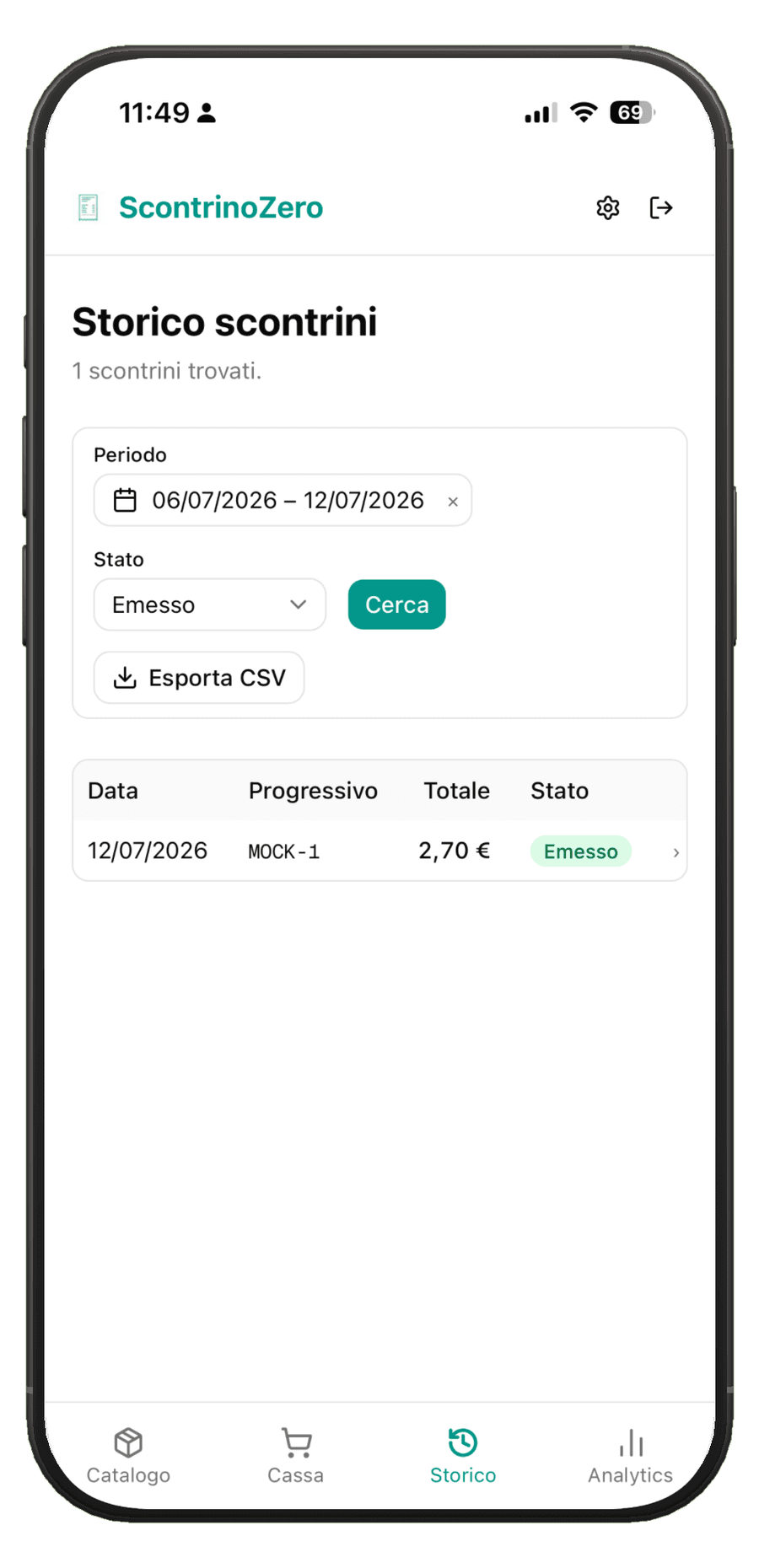
- Ogni riga mostra: data, progressivo (numero scontrino assegnato dall'AdE), totale e stato (Emesso o Annullato).
Lo Storico mostra solo gli scontrini che hanno completato la trasmissione all'AdE: emessi correttamente o annullati. Se un'emissione fallisce, l'errore viene mostrato subito nella schermata di emissione e lo scontrino non viene aggiunto allo Storico. Per i casi di errore vedi Errori comuni di accesso AdE.
Filtri disponibili
Usa i filtri in cima alla lista per restringere i risultati:
Periodo
Seleziona una data di inizio e una di fine per vedere solo gli scontrini di quel periodo. Utile per il riepilogo mensile o trimestrale da inviare al commercialista.
Stato
Le opzioni sono Emesso, Annullato e Tutti. La voce "Tutti" mostra comunque solo gli scontrini emessi e annullati con successo: gli scontrini la cui emissione è fallita non compaiono mai nello Storico.
Premi Cerca per applicare i filtri. Il numero totale di scontrini trovati viene mostrato in alto.
Cercare anche i documenti emessi fuori da ScontrinoZero (Piano Pro)
Con il piano Pro, sotto i filtri trovi la casella "Cerca anche i documenti emessi fuori da ScontrinoZero". Spuntandola e premendo Cerca, lo Storico interroga anche l'archivio dell'Agenzia delle Entrate e ti mostra, nello stesso elenco, i documenti commerciali che hai emesso dal portale o dall'app dell'Agenzia. Li riconosci dalla sigla AdE accanto al numero documento.
Quattro cose da sapere prima di usarla:
- Sono di sola lettura. Non entrano nel tuo archivio ScontrinoZero: esistono per la durata della ricerca. Non si aprono in dettaglio e non si possono annullare da qui — per annullarne uno usa il portale dell'Agenzia, dove lo hai emesso.
- La ricerca richiede qualche secondo, perché ScontrinoZero deve collegarsi all'Agenzia con le tue credenziali. Se hai collegato l'account con CIE e la sessione è scaduta, ti viene chiesto di ricollegarti.
- Puoi arrivare fino a un anno indietro, quindi anche "da inizio anno" in una ricerca sola. L'archivio dell'Agenzia però si interroga un mese per volta, quindi su periodi lunghi l'attesa cresce: se la ricerca non fa in tempo a leggere tutto, te lo dice e ti mostra la parte più recente.
- Trovi i documenti commerciali, cioè quelli emessi con il servizio "Documento commerciale online" dell'Agenzia. I corrispettivi trasmessi da un registratore telematico non sono in quell'archivio e non compaiono.
Se l'Agenzia non risponde, l'elenco resta: vedi comunque i tuoi scontrini ScontrinoZero, con un avviso che spiega cosa manca.
Aprire il dettaglio di uno scontrino
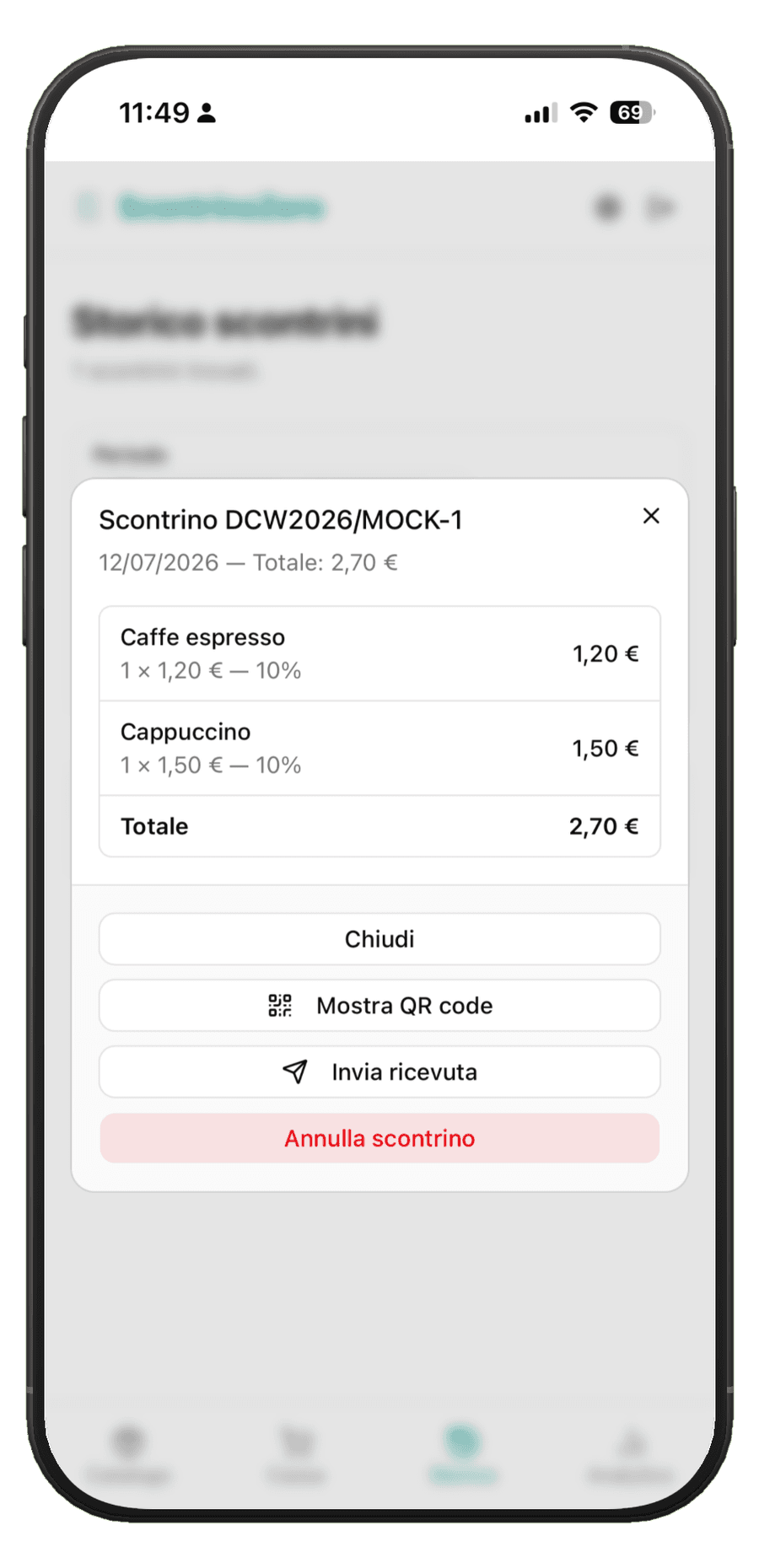
Tocca una riga per aprire la finestra di dettaglio. Mostra:
- Numero scontrino (progressivo AdE) e data di emissione.
- Elenco delle righe con descrizione, quantità, prezzo unitario, aliquota IVA e importo riga.
- Totale dello scontrino.
Dalla finestra di dettaglio puoi inoltre:
- Premere Invia ricevuta per aprire la pagina pubblica dello scontrino: il link è condivisibile via WhatsApp, email o messaggio, e dalla pagina il cliente può salvare il PDF.
- Premere Mostra QR code per visualizzare un QR code con il link alla ricevuta: utile quando non hai il numero o l'email del cliente — basta mostrargli lo schermo e lui lo inquadra per aprire la ricevuta.
- Premere Annulla scontrino per avviare la procedura di annullo, disponibile solo se lo scontrino è in stato Emesso. Verrà chiesta una conferma esplicita perché l'annullo è irreversibile e viene trasmesso all'AdE come documento di annullo.
Esportazione CSV Piano Pro
L'esportazione dello storico scontrini in formato CSV è disponibile sul piano Pro. Dalla pagina Storico, dopo aver impostato i filtri per periodo e stato, premi il pulsante Esporta CSV e scegli il taglio che ti serve: il file contiene gli scontrini del periodo selezionato, pronto da consegnare al commercialista o da importare nella tua contabilità.
- Riepilogo scontrini — una riga per scontrino, con totale, metodo di pagamento e l'elenco delle voci vendute in una sola colonna. È il file da consegnare per la chiusura del periodo.
- Dettaglio articoli — una riga per ogni voce venduta, con quantità, prezzo unitario e aliquota IVA. È il file da usare per capire cosa hai venduto: si presta alle tabelle pivot e al riepilogo per aliquota.
I filtri della pagina valgono per entrambi: scarichi sempre lo stesso periodo, visto in due modi. La colonna id_scontrino, presente in tutti e due i file, permette di ricollegare ogni voce del dettaglio al suo scontrino nel riepilogo.
Il file si apre con un doppio clic in Excel, Numbers o LibreOffice: le colonne sono separate da punto e virgola e gli importi usano la virgola come separatore decimale, la convenzione italiana. Le date sono quelle registrate dall'Agenzia delle Entrate, le stesse stampate sul documento consegnato al cliente.
Le colonne del riepilogo
| Colonna | Contenuto |
|---|---|
| data | Giorno di registrazione all'Agenzia delle Entrate (GG/MM/AAAA) |
| ora | Ora di registrazione (HH:MM:SS) |
| numero_ade | Numero del documento commerciale assegnato dall'Agenzia |
| origine | scontrinozero se lo hai emesso da qui, agenzia entrate se viene dall'archivio dell'Agenzia. Su queste ultime righe le colonne che l'archivio non fornisce (descrizione, metodo di pagamento, sconto, codice lotteria) restano vuote |
| stato | emesso oppure annullato |
| totale | Importo complessivo dello scontrino |
| metodo_pagamento | contanti oppure elettronico |
| descrizione | Le voci dello scontrino, separate da | |
| codice_lotteria | Codice della Lotteria degli Scontrini, se il cliente lo ha fornito |
| data_annullo | Giorno in cui lo scontrino è stato annullato, se annullato |
| id_scontrino | Identificativo interno: è il riferimento da citare se scrivi all'assistenza |
| id_transazione_ade | Identificativo della trasmissione all'Agenzia delle Entrate |
Le colonne del dettaglio
| Colonna | Contenuto |
|---|---|
| data, ora, numero_ade, stato | Gli stessi dati del riepilogo, ripetuti su ogni voce dello scontrino |
| riga | Posizione della voce nello scontrino, a partire da 1 |
| descrizione | Il prodotto o servizio venduto |
| quantita | Quantità venduta, anche frazionaria (0,5 · 1,25) |
| prezzo_unitario | Prezzo lordo di una singola unità |
| totale_riga | Quantità × prezzo unitario. La somma di questa colonna coincide al centesimo con il totale del riepilogo |
| aliquota | Aliquota IVA della voce (4, 5, 10, 22) oppure il codice natura per le operazioni non soggette (N1–N6) |
| id_scontrino | Lo scontrino a cui la voce appartiene: è la colonna che ricollega i due file |
Gli utenti del piano Starter vedono lo stesso pulsante con un invito a passare a Pro: l'upgrade è immediato dalla sezione Impostazioni → Piano e Abbonamento nella dashboard. In alternativa puoi filtrare lo Storico per periodo, prendere nota dei totali e dei progressivi, e condividere i singoli scontrini tramite il bottone Invia ricevuta.
Casi d'uso comuni
Riepilogo mensile per il commercialista
Filtra lo Storico per il mese di riferimento, comunica al commercialista il totale degli scontrini emessi e l'intervallo di progressivi. Con il piano Pro puoi inviargli direttamente l'export CSV del periodo.
Trovare uno scontrino specifico per un cliente
Filtra per periodo per restringere la lista, individua lo scontrino dal totale o dal progressivo, aprilo e premi Invia ricevuta per ottenere il link pubblico da condividere via WhatsApp o email.
Ricondividere il PDF a un cliente che lo ha perso
Apri il dettaglio dello scontrino dallo Storico, premi Invia ricevuta: si apre una pagina pubblica dedicata, dalla quale il cliente può salvare o stampare il PDF. Il link non scade.
Articoli correlati
- Annullare uno scontrino: quando si può e come fare
- Verificare i corrispettivi nel cassetto fiscale
- Analytics e report: ricavi, scontrini e prodotti
Quando citiamo una norma indichiamo estremo e data, così puoi verificarla alla fonte. Informazione divulgativa: non sostituisce la consulenza del commercialista, e per situazioni specifiche vanno sempre verificati la normativa aggiornata e il tuo codice ATECO. Hai trovato un'imprecisione? Segnalacela a [email protected].
Hai trovato un errore in questa guida? Segnalacelo.